Как создать первое мероприятие в Live ON
В этой инструкции мы покажем, как создать мероприятие, добавить слайды, пригласить участников и провести трансляцию.
1. Знакомство с Live ON
Live ON — это сервис, с которым гости могут участвовать в вашем мероприятии прямо со своих телефонов.
На мероприятии можно проводить опросы и викторины, собирать фотографии и сообщения. Гости отвечают с телефонов, а их ответы появляются на большом экране.
Как это работает?
- Вы заранее создаёте мероприятие на компьютере.
- Добавляете вопросы, игры и другие слайды.
- Запускаете трансляцию.
- Гости подключаются с телефонов и участвуют.
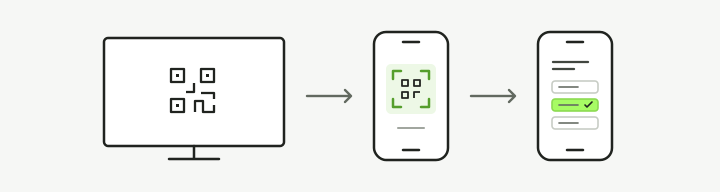
Гостям не нужно скачивать приложение или создавать аккаунт. Достаточно перейти по ссылке или отсканировать QR-код.
2. Создаём первое мероприятие
Шаг 1. Войдите в Live ON
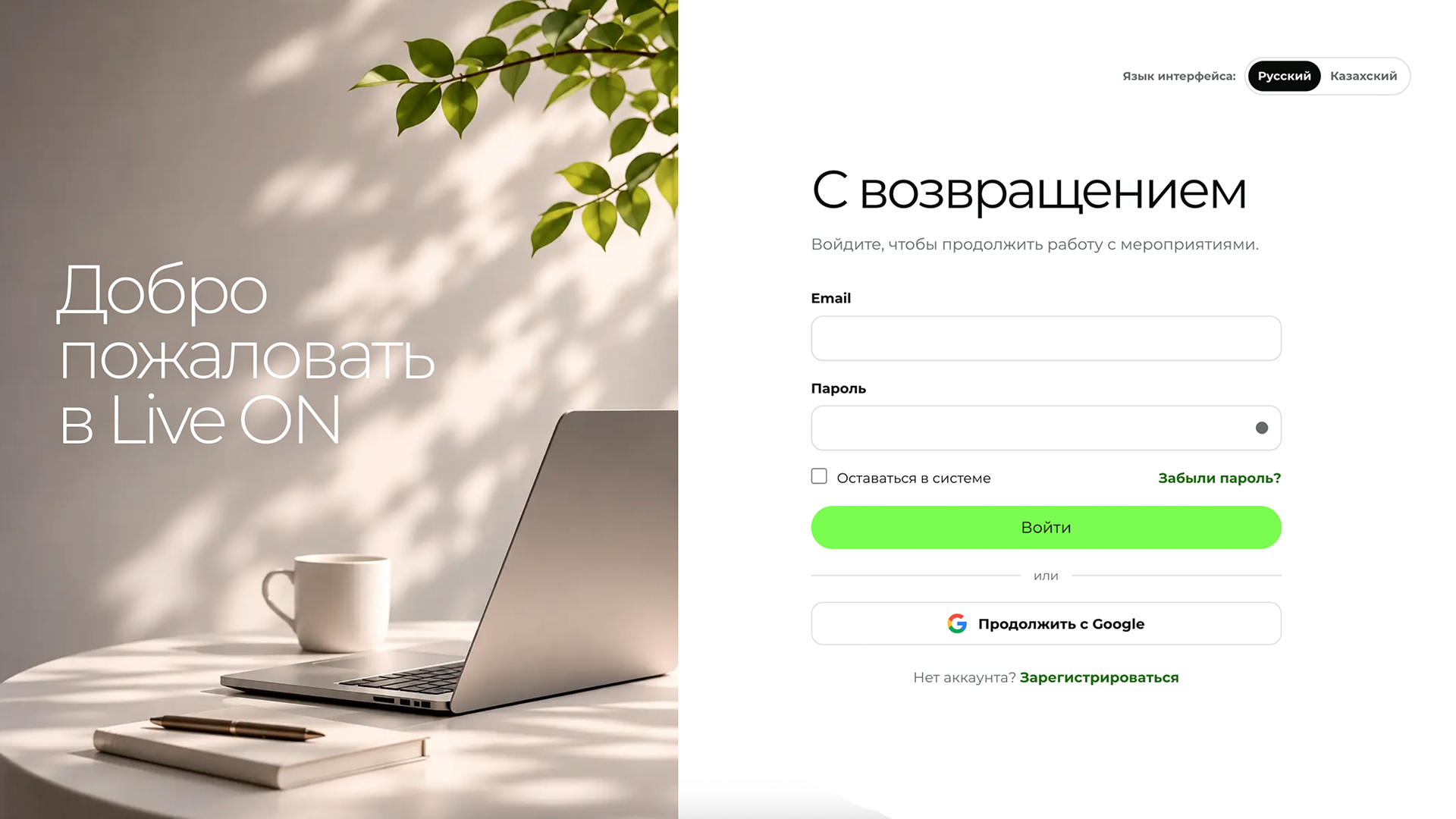
- Откройте сайт liveon.kz/login на компьютере.
- Если у вас ещё нет аккаунта, зарегистрируйтесь.
- Если аккаунт уже есть, войдите в него.
Шаг 2. Создайте мероприятие
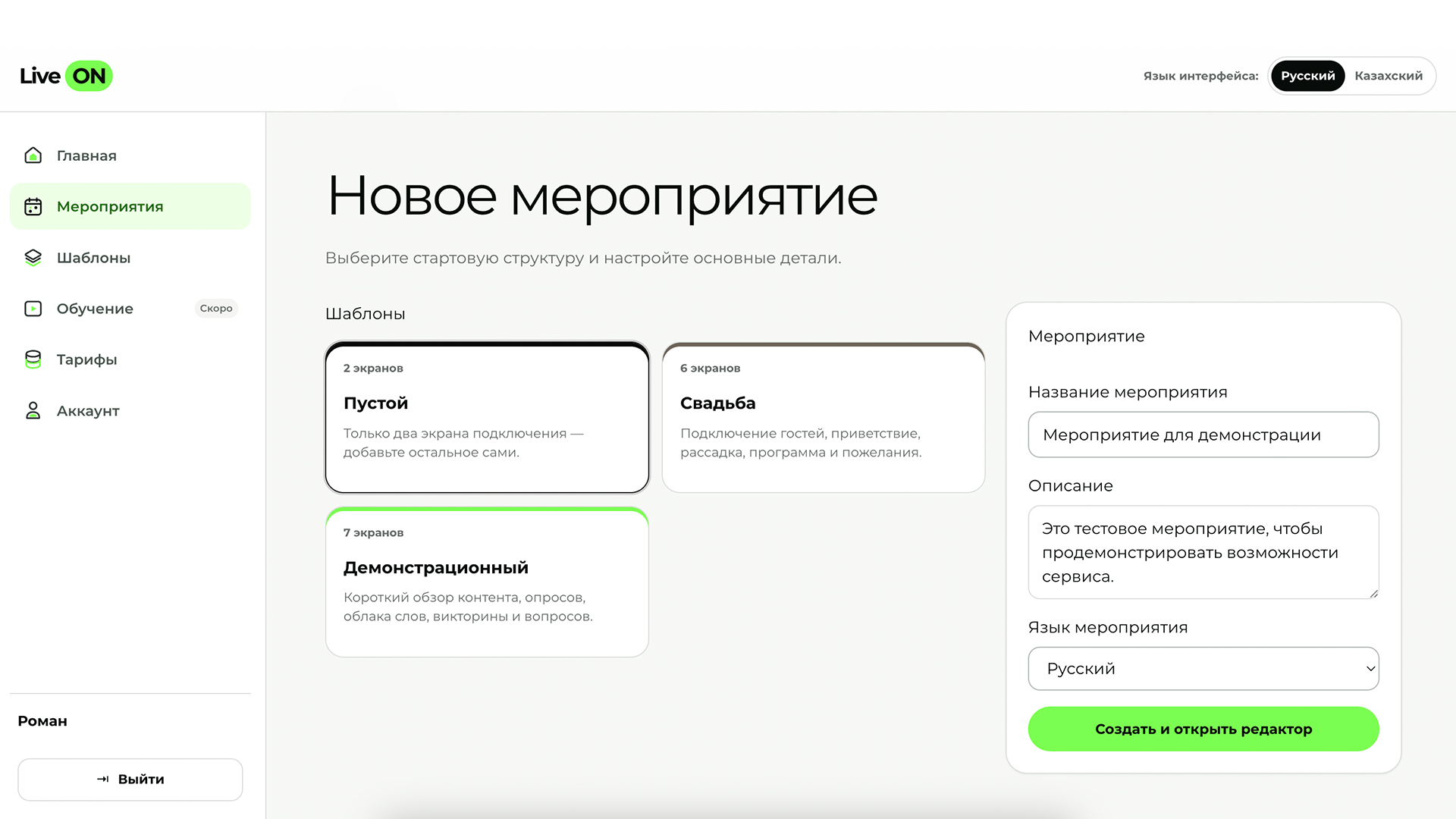
- В личном кабинете нажмите «Создать мероприятие».
- Придумайте название.
- Подтвердите создание.
Например, «День рождения», «Встреча команды» или «Свадьба Roman & Diana».
Это название гости увидят при подключении к мероприятию.
Готово! Теперь можно добавлять слайды.
3. Добавляем слайды
Слайды — это отдельные экраны вашего мероприятия.
На одном слайде можно задать вопрос, на другом провести игру, а на третьем показать фотографии гостей.
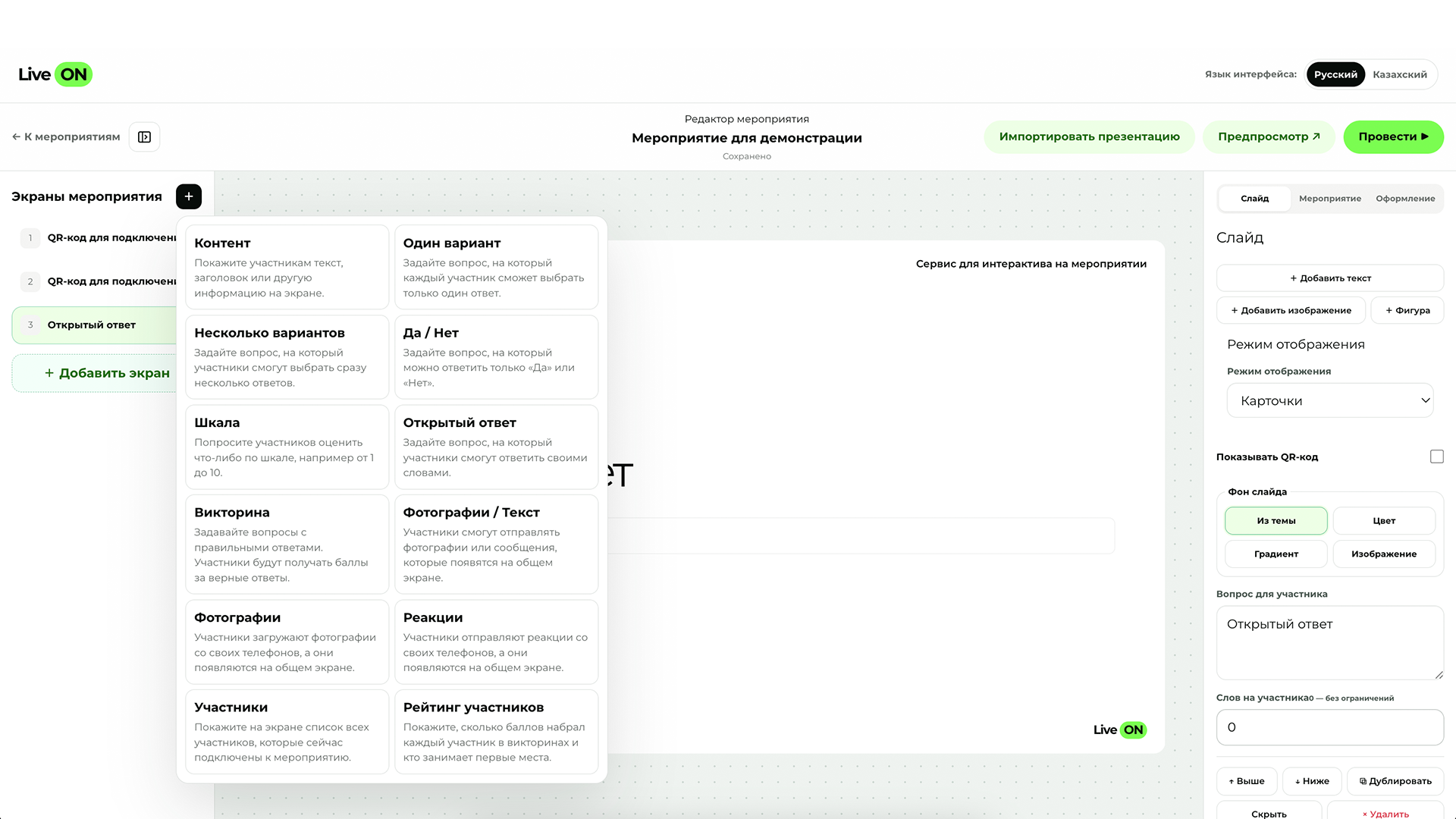
Чтобы добавить слайд, нажмите «Добавить экран» и выберите нужный тип.
Какие бывают слайды?
В Live ON есть 12 типов слайдов. Выбирайте те, которые подходят вашему мероприятию.
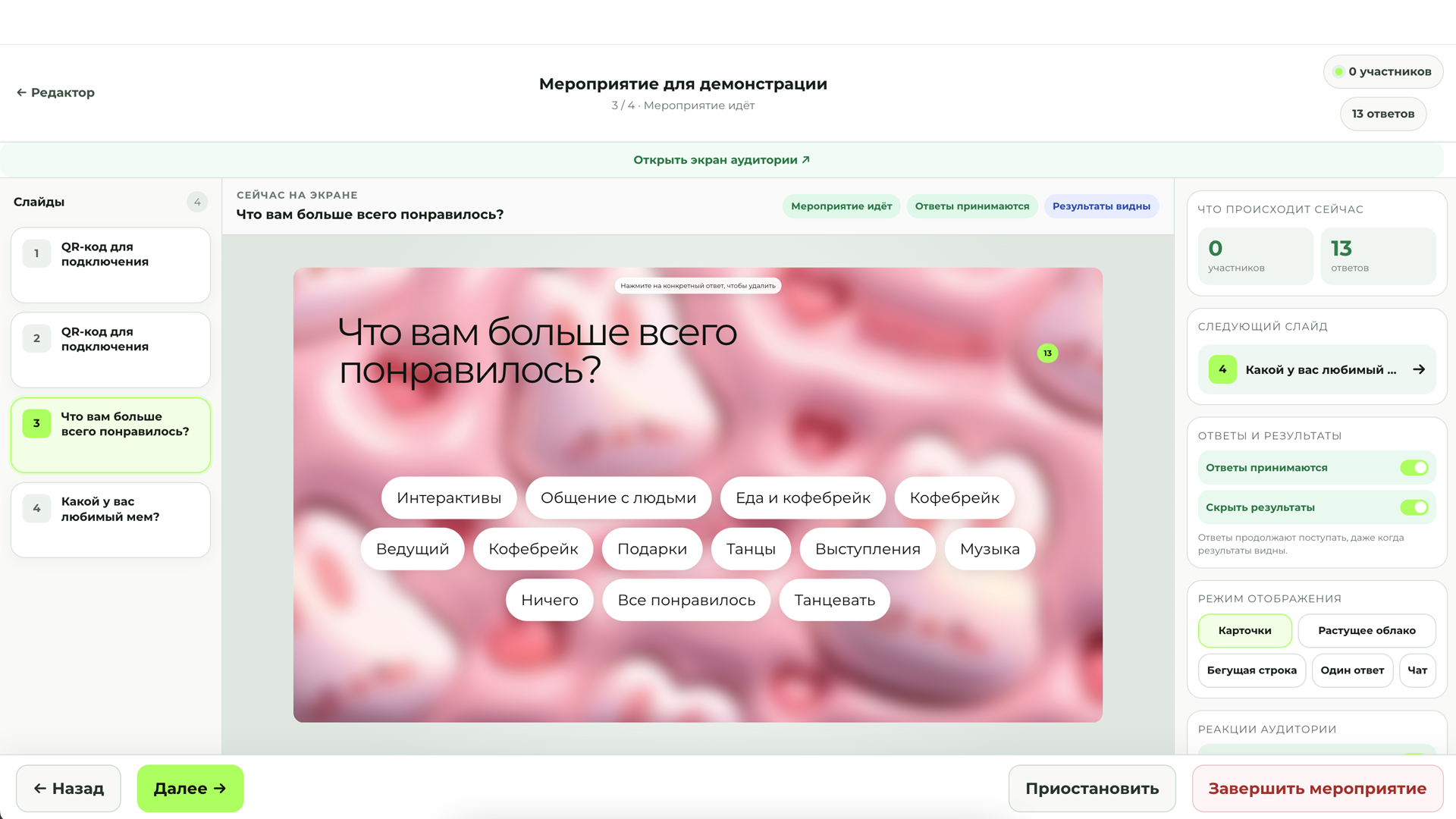
6. Открытый ответ
Задайте вопрос, на который гости смогут ответить своими словами.
Например, «Что вам больше всего понравилось сегодня?»
Гости пишут ответы на телефонах, а они появляются на общем экране.
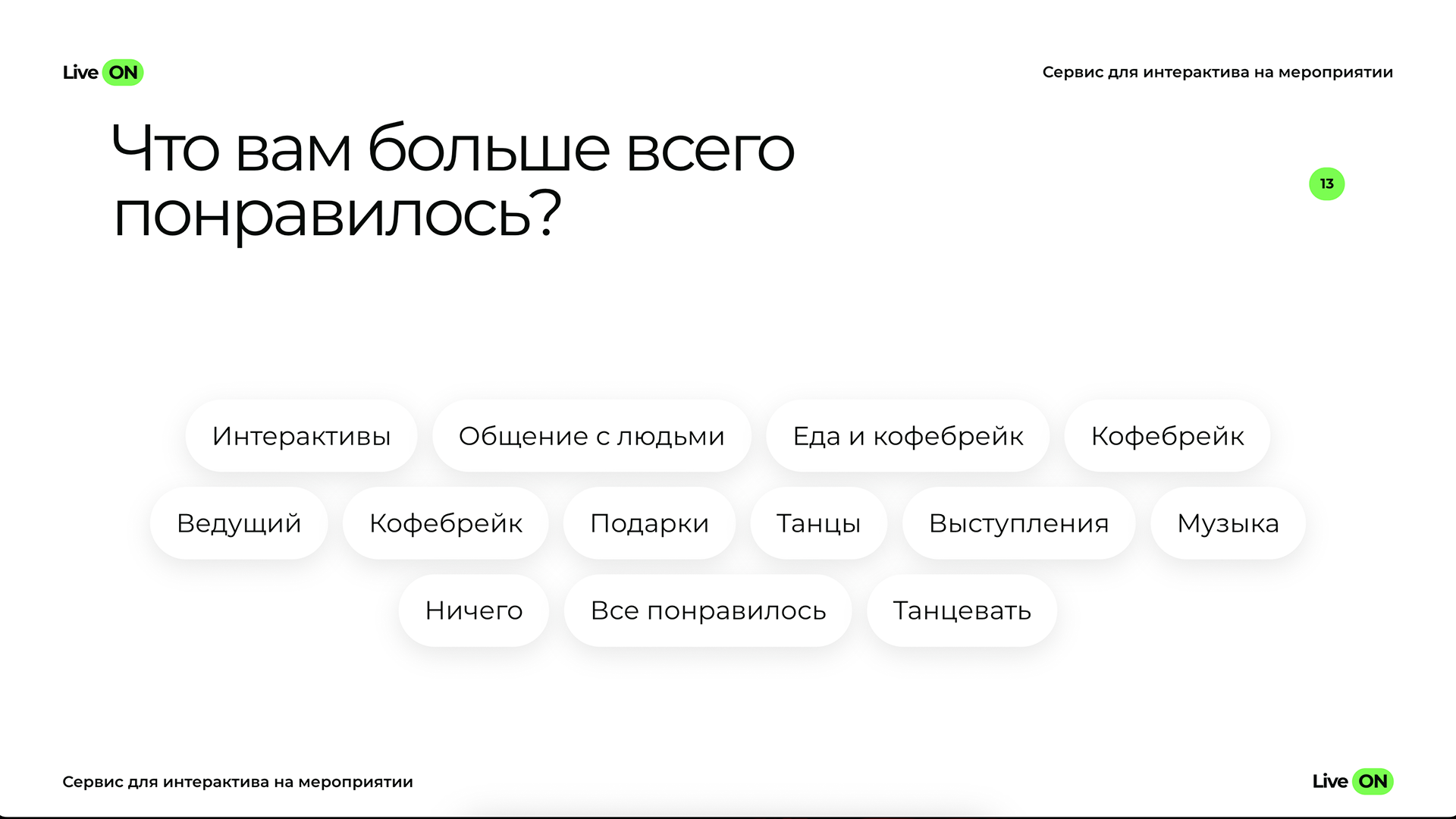
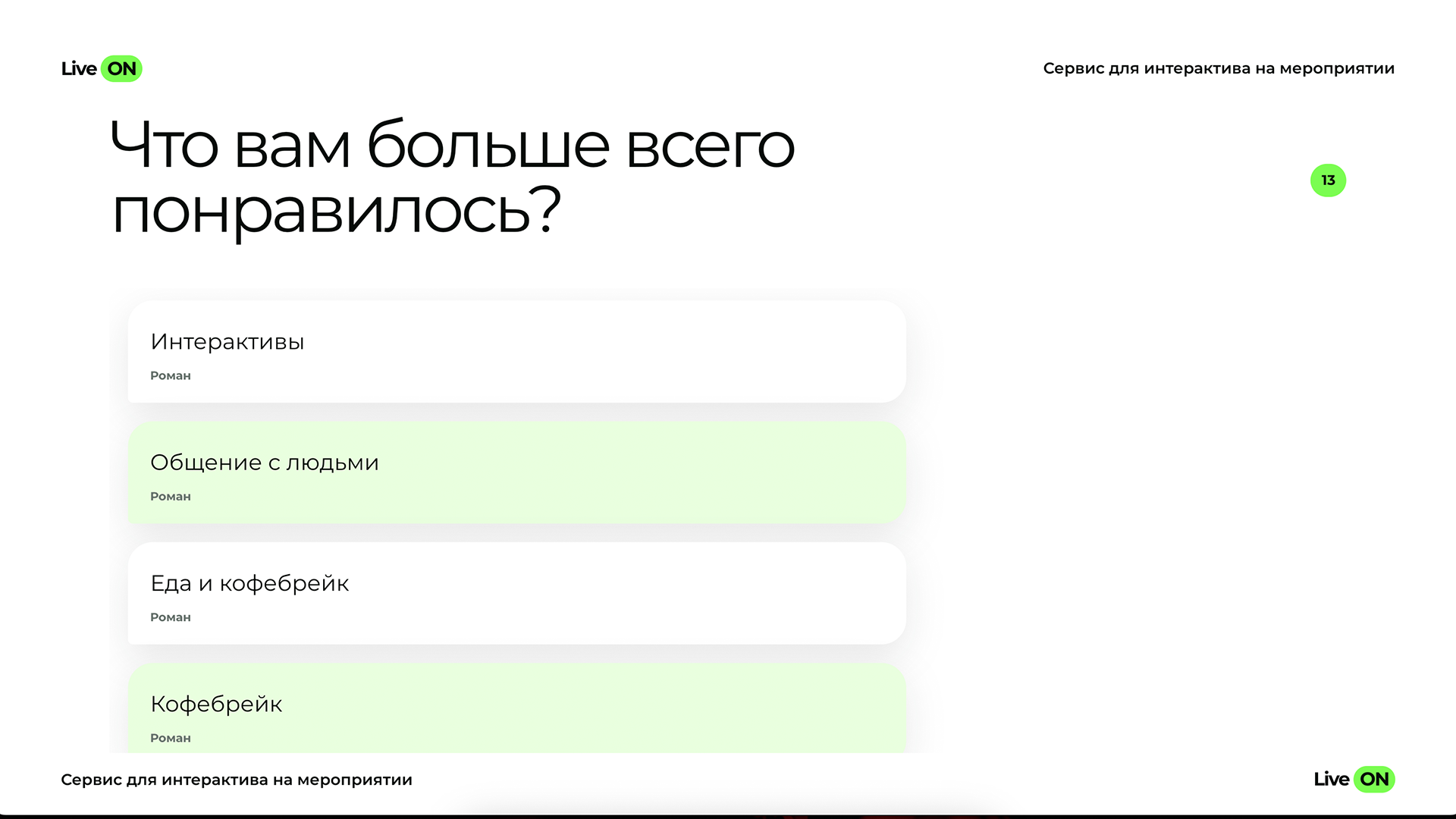
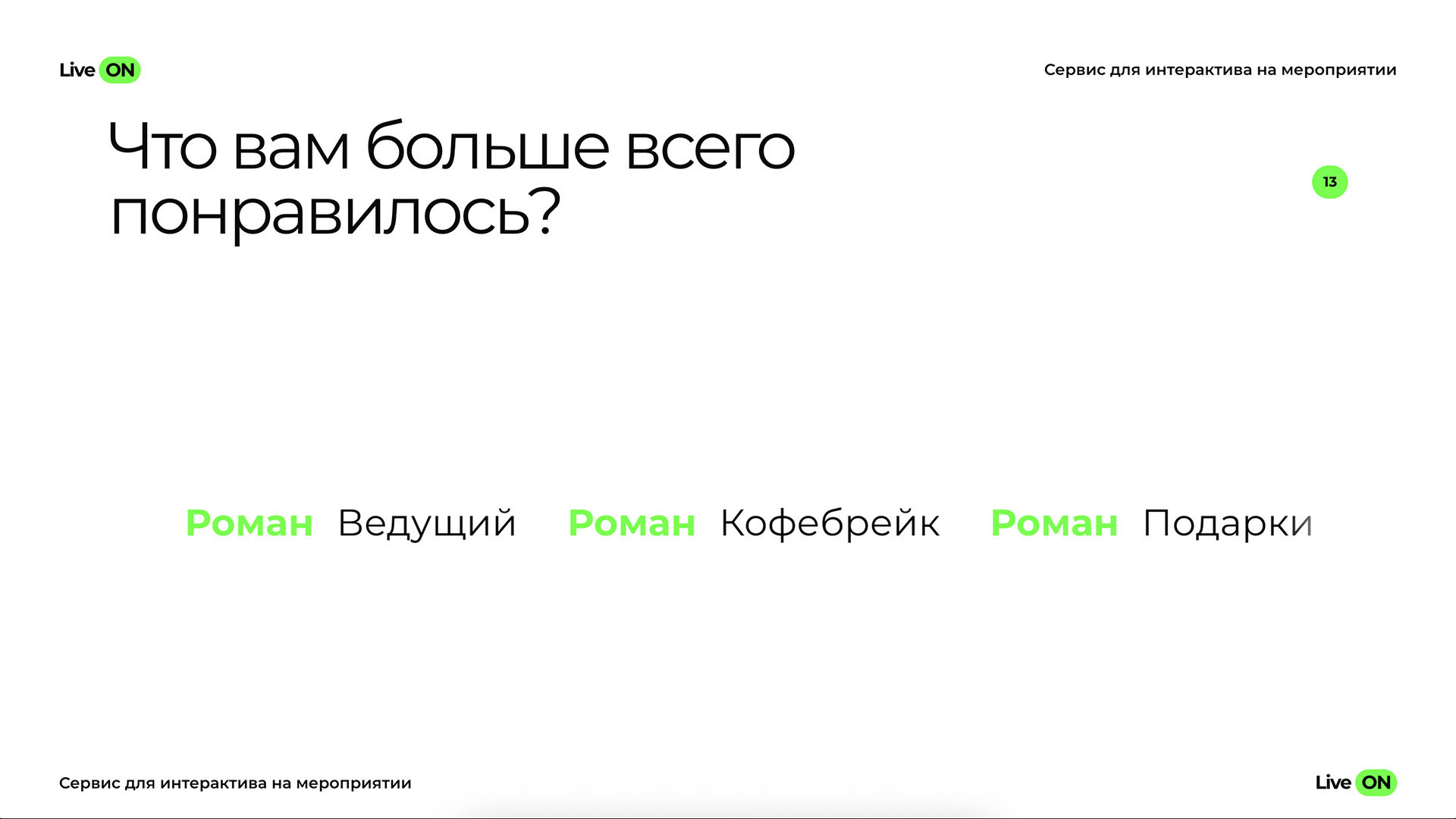
Как показывать ответы?
У этого слайда есть 5 способов показа ответов.
Вы можете переключаться между ними прямо во время мероприятия. Все ответы сохранятся, изменится только то, как они выглядят на экране.
Посмотрите примеры ниже.
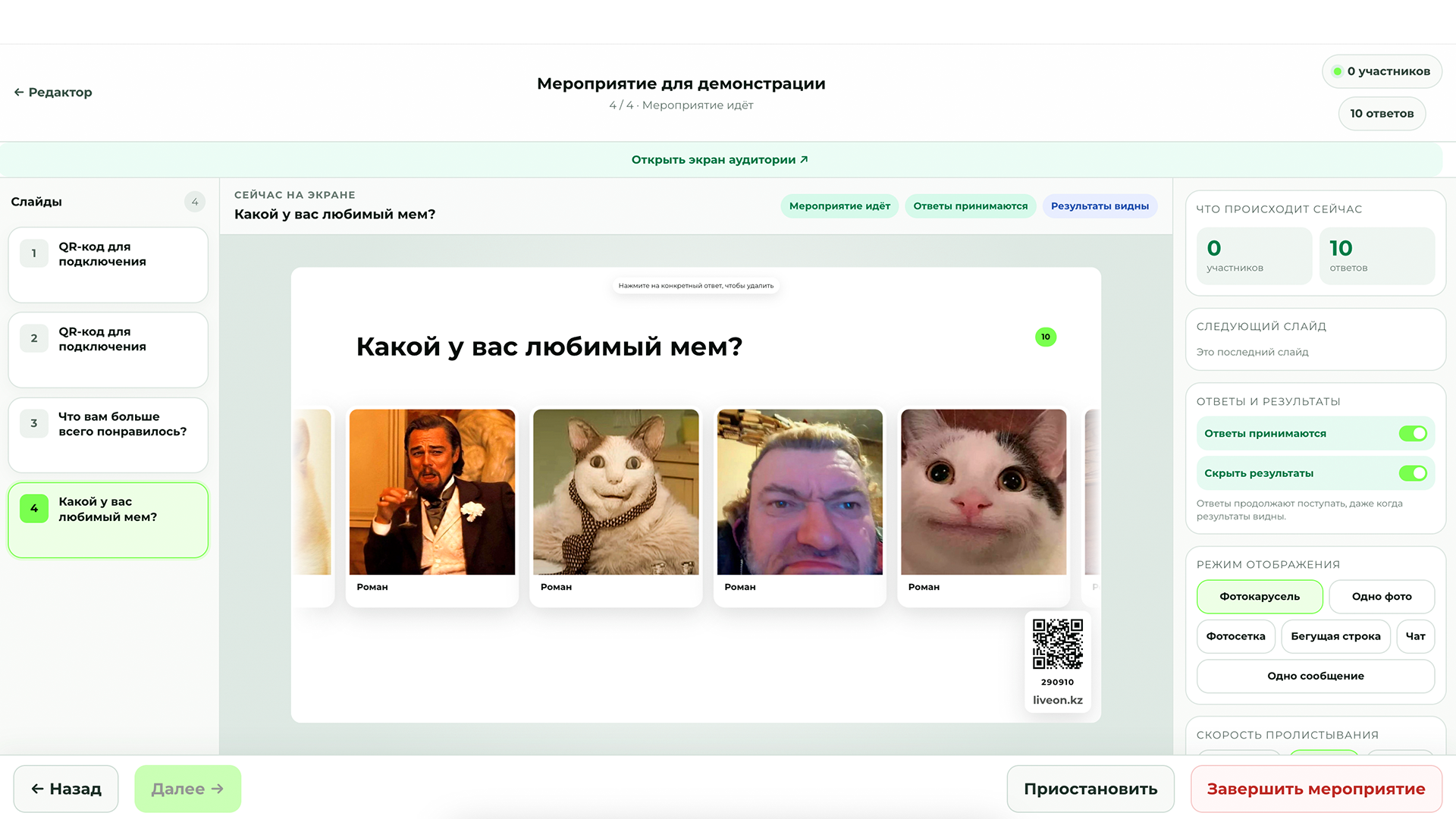
8. Фотографии / Текст
Попросите гостей отправить фотографию или написать сообщение.
Например, «Поделитесь любимым фото или оставьте пожелание молодожёнам».
Гости отправляют фотографии и сообщения со своих телефонов, а они появляются на общем экране.
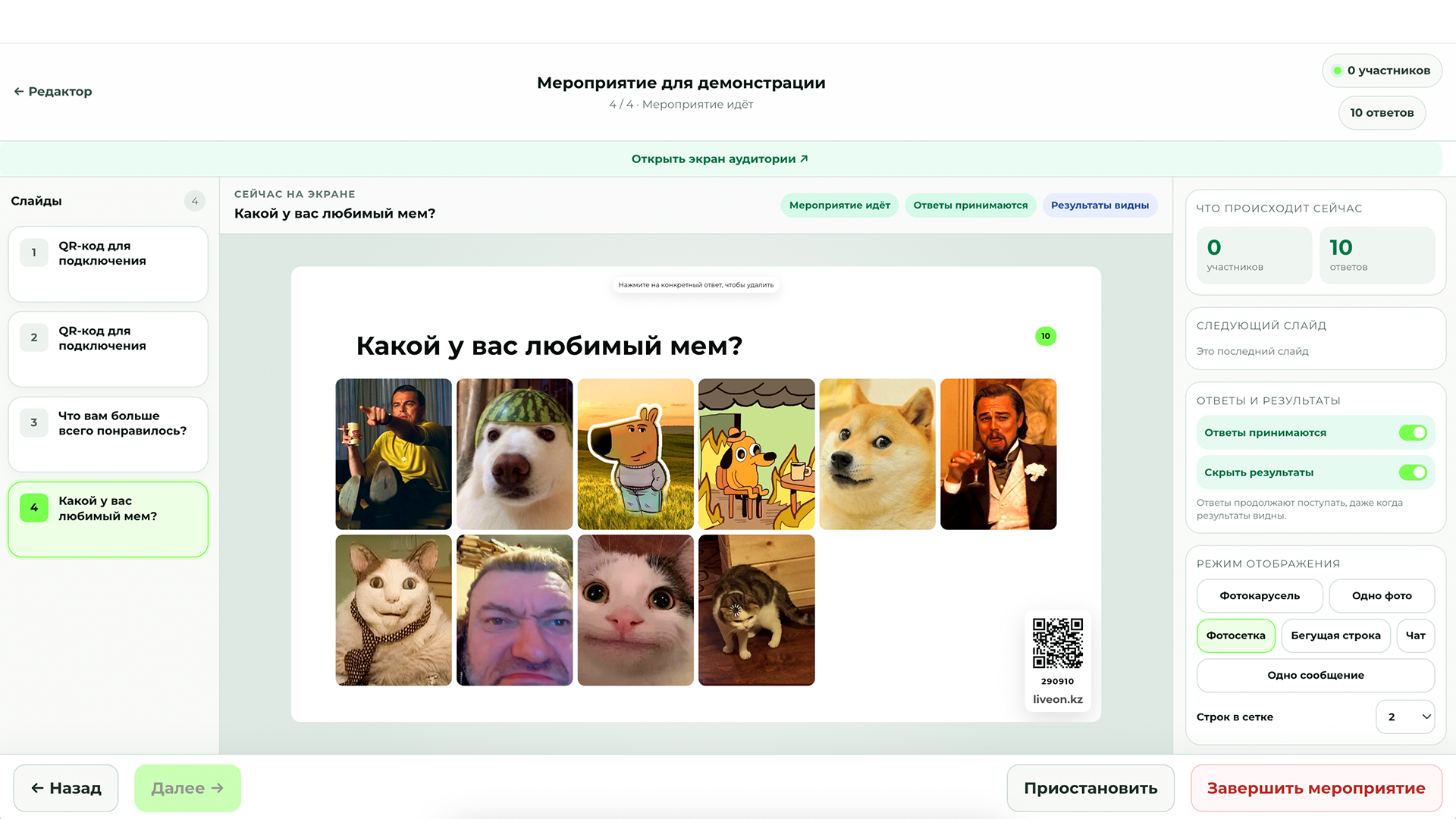
Как показывать фотографии и сообщения?
У этого слайда есть несколько способов показа.
Вы можете переключать их во время мероприятия. Фотографии и сообщения при этом никуда не пропадут.
Посмотрите примеры ниже.
4. Работаем в редакторе
Редактор — это место, где вы готовите своё мероприятие.
Здесь можно добавлять слайды, писать вопросы, менять оформление и настраивать подключение гостей.
Лучше сделать всё заранее, чтобы во время мероприятия осталось только показывать слайды.
Из чего состоит редактор?
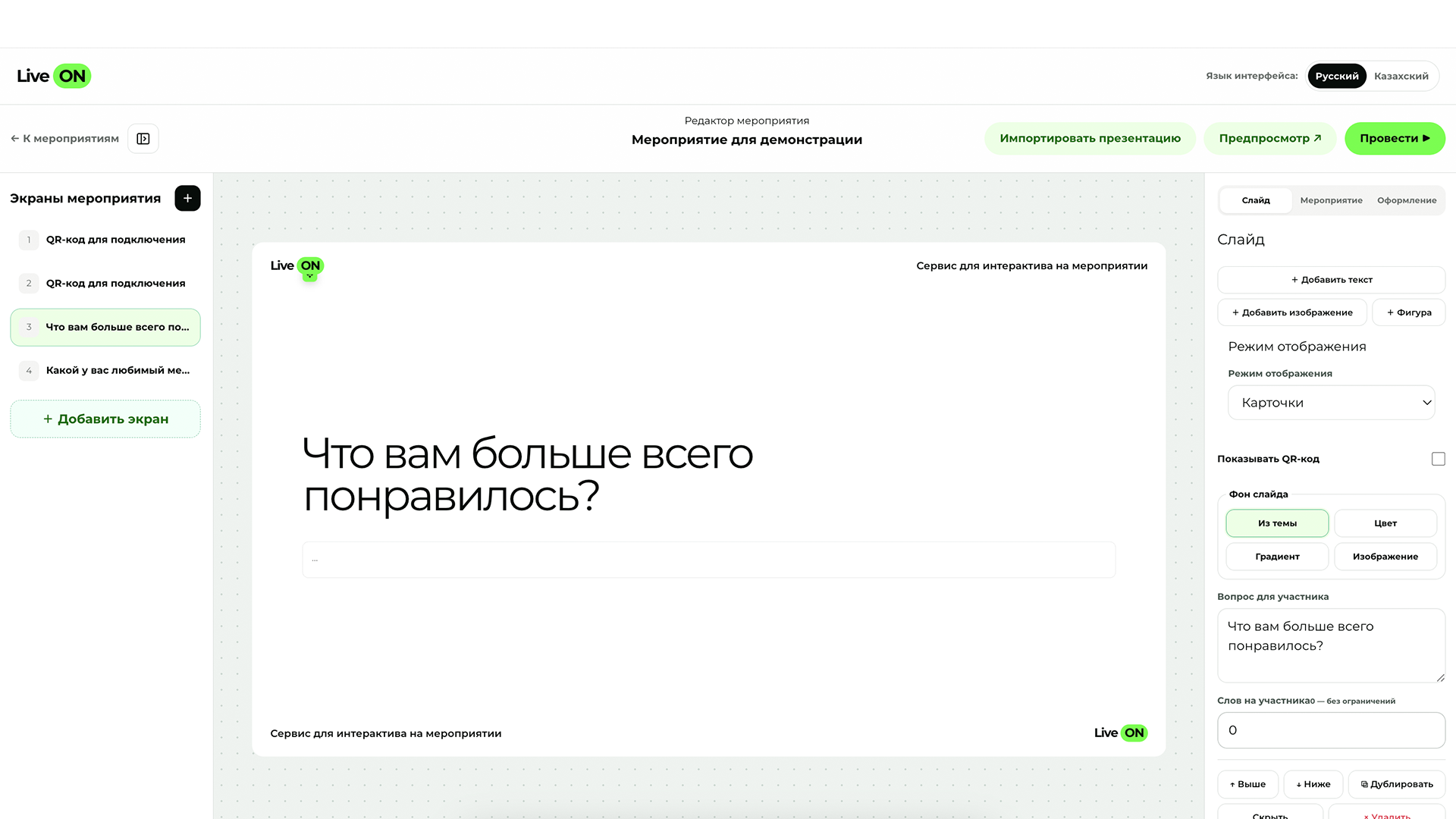
Список слайдов
Здесь находятся все слайды вашего мероприятия.
- Добавлять новые слайды.
- Выбирать нужный слайд для изменения.
- Менять порядок слайдов.
- Удалять ненужные слайды.
Рабочая область
Здесь вы видите выбранный слайд.
Вы можете написать вопрос, изменить текст, добавить фотографию или другое содержимое.
Настройки слайда
Здесь находятся настройки выбранного слайда.
Например, можно изменить его внешний вид или настроить, как гости будут отвечать.
Настройки мероприятия
Здесь можно настроить, какую информацию гости должны указать при подключении.
Вот какую информацию можно запросить у гостей.
- Имя.
- Номер телефона.
- Электронную почту.
- Название компании.
Вы также можете добавить свой вопрос.
Например, «Из какого вы города?»
Тогда при подключении к мероприятию гости увидят этот вопрос и смогут на него ответить.
Дополнительные поля и вопросы доступны на отдельных тарифах.
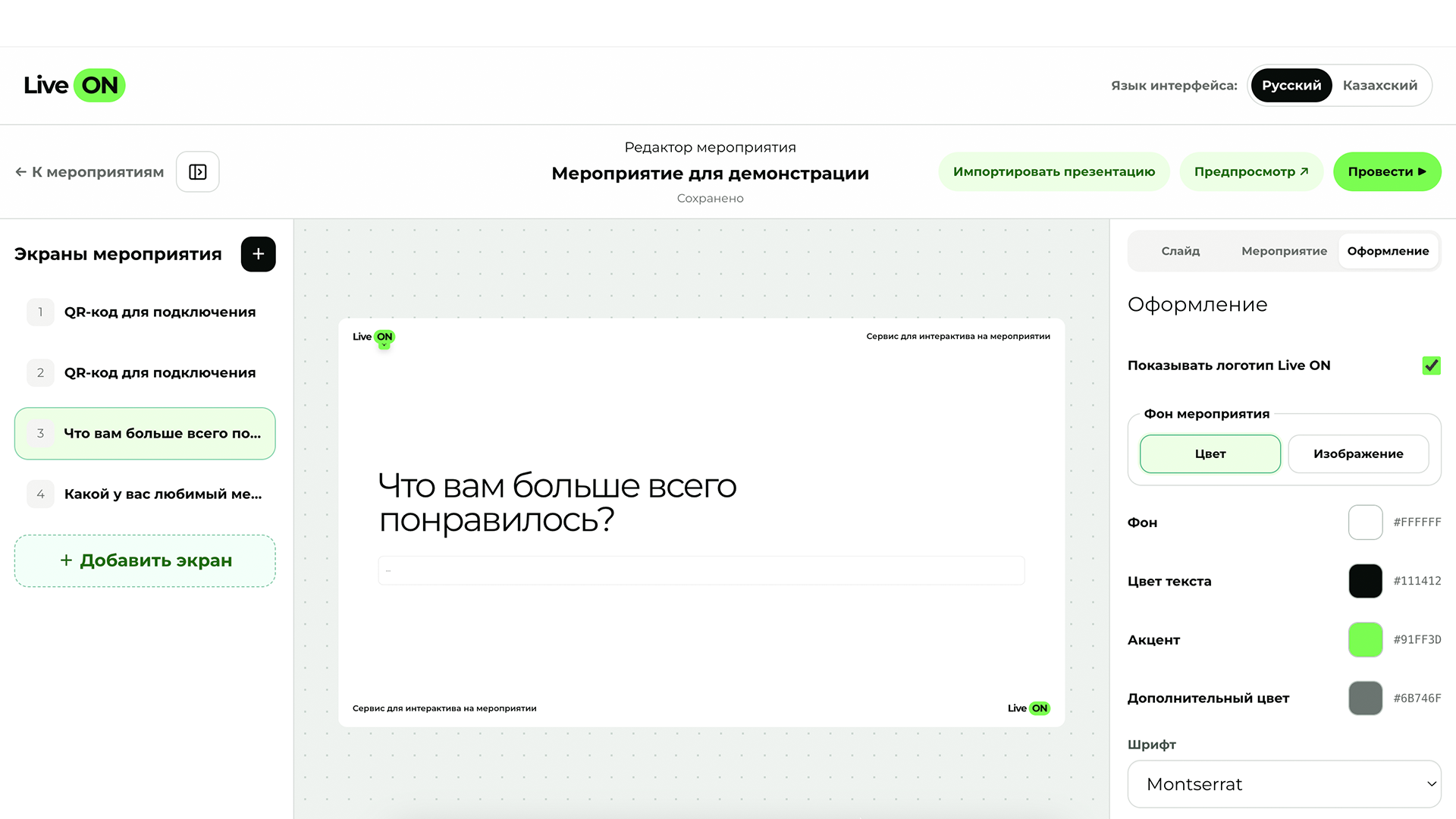
Настройки оформления
Здесь можно настроить внешний вид всего мероприятия.
Например, выбрать цвета, фон и другие элементы оформления.
Эти настройки будут использоваться для всех слайдов.
Но если вы измените оформление отдельного слайда, для него будут действовать собственные настройки.
Как изменить оформление?
Вы можете сделать так, чтобы слайды подходили к вашему мероприятию.
Например, выбрать цвета свадьбы, добавить фотографии или оформить всё в цветах вашей компании.
Для этого откройте настройки оформления и выберите подходящий вариант.
5. Проводим мероприятие
Все слайды готовы? Теперь можно запускать мероприятие и приглашать гостей.
Шаг 1. Запустите показ
- Откройте своё мероприятие.
- Нажмите кнопку запуска трансляции.
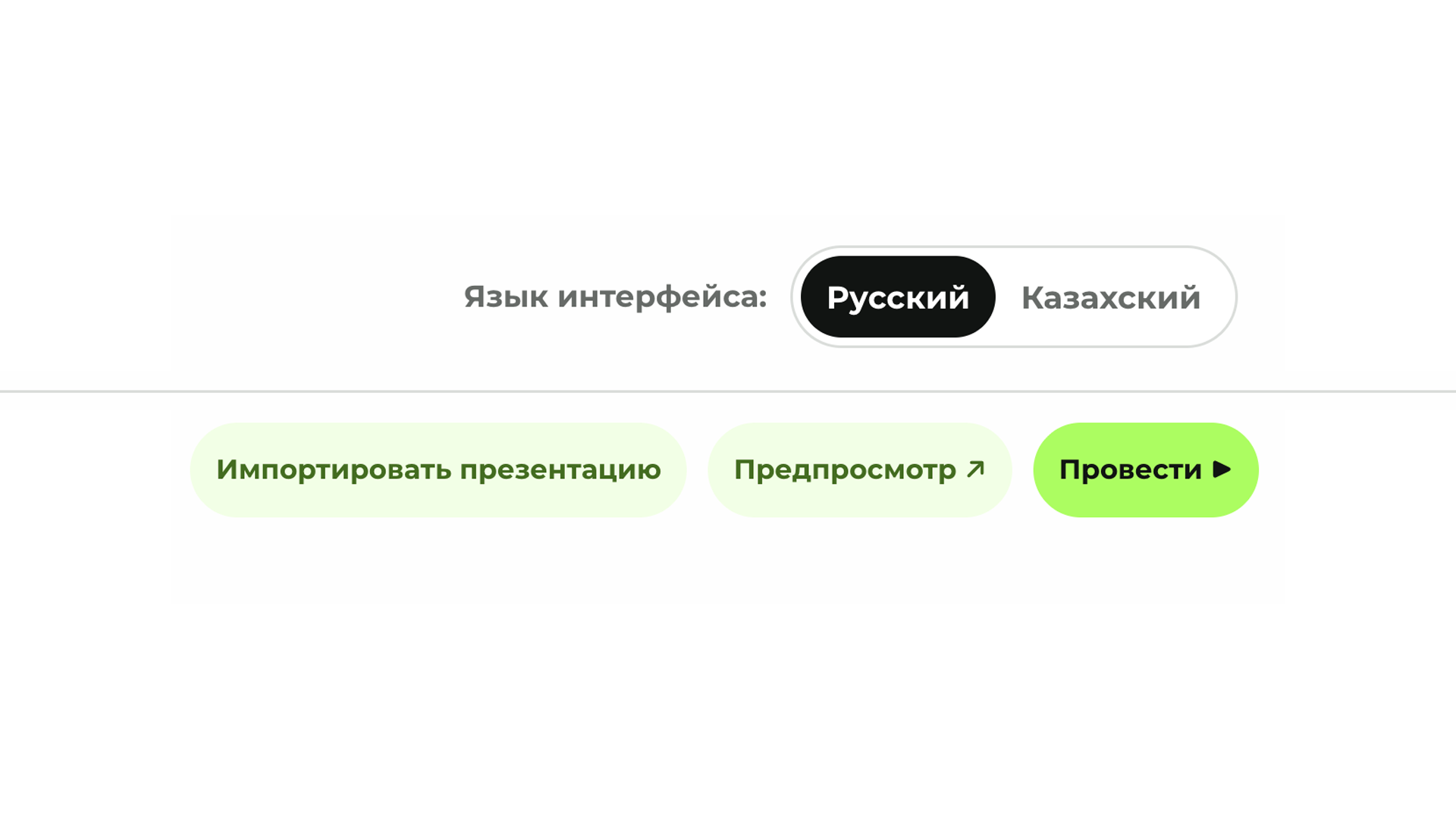
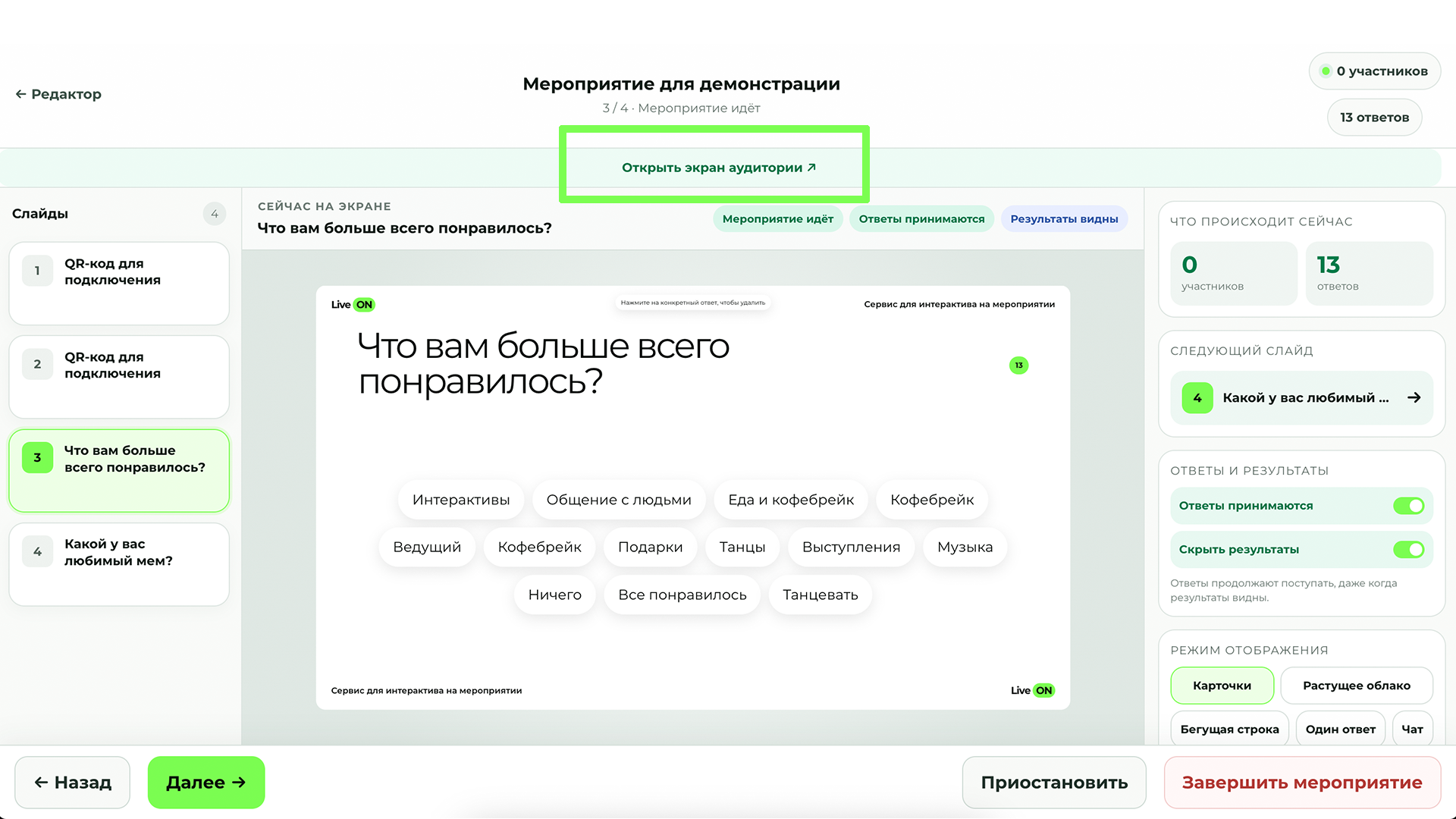
- Откройте экран аудитории.
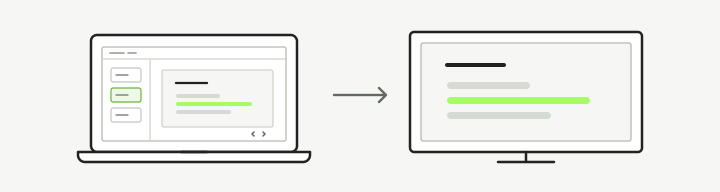
- Выведите его на телевизор, проектор или другой большой экран.
Какой экран показывать гостям
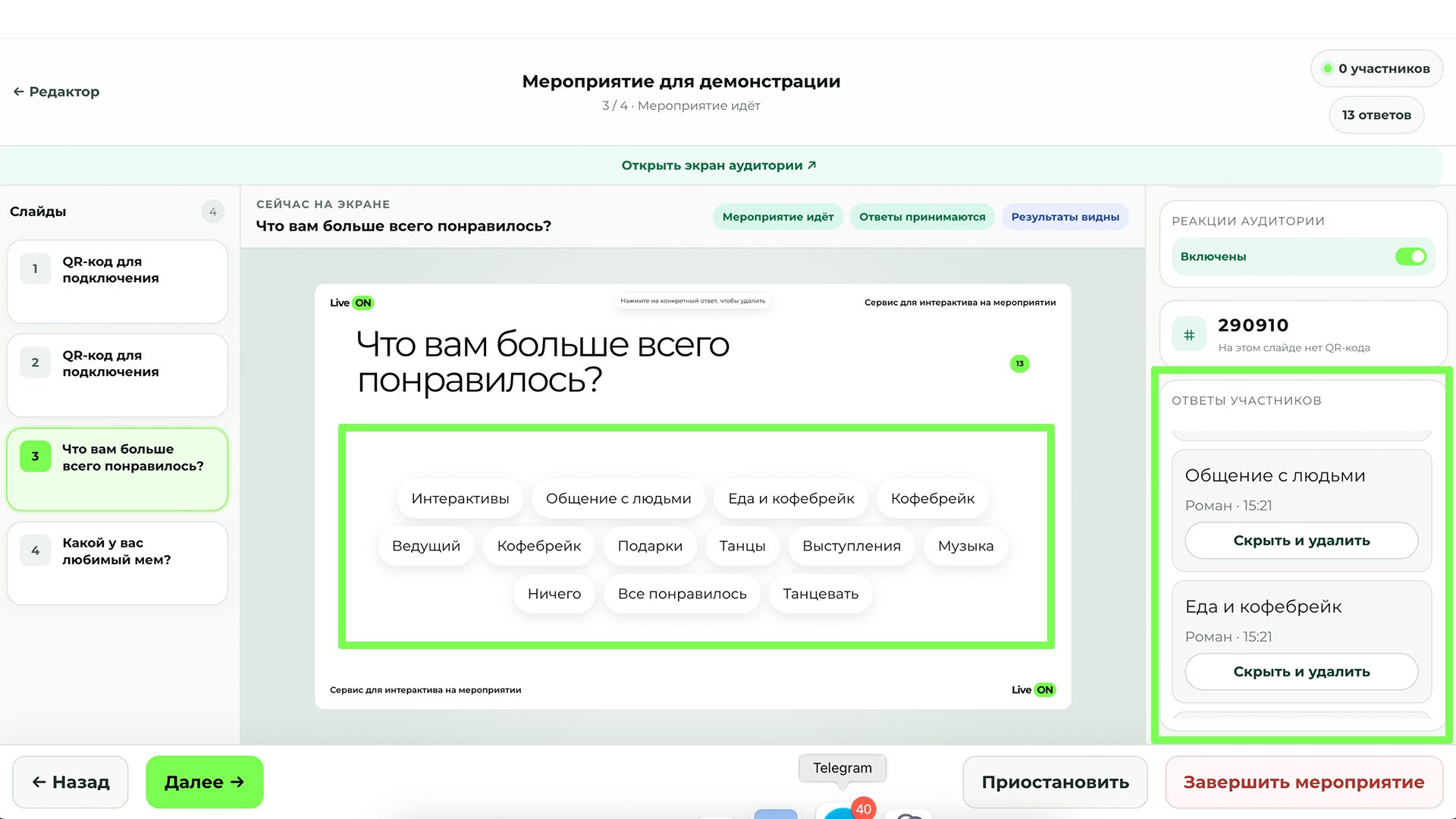
Экран организатора нужен вам для управления мероприятием. Здесь вы переключаете слайды и следите за ответами.
Экран аудитории предназначен для гостей. Именно его нужно показывать на большом экране.
Так вы сможете управлять мероприятием со своего компьютера, а гости будут видеть только то, что предназначено для них.
Шаг 2. Пригласите гостей
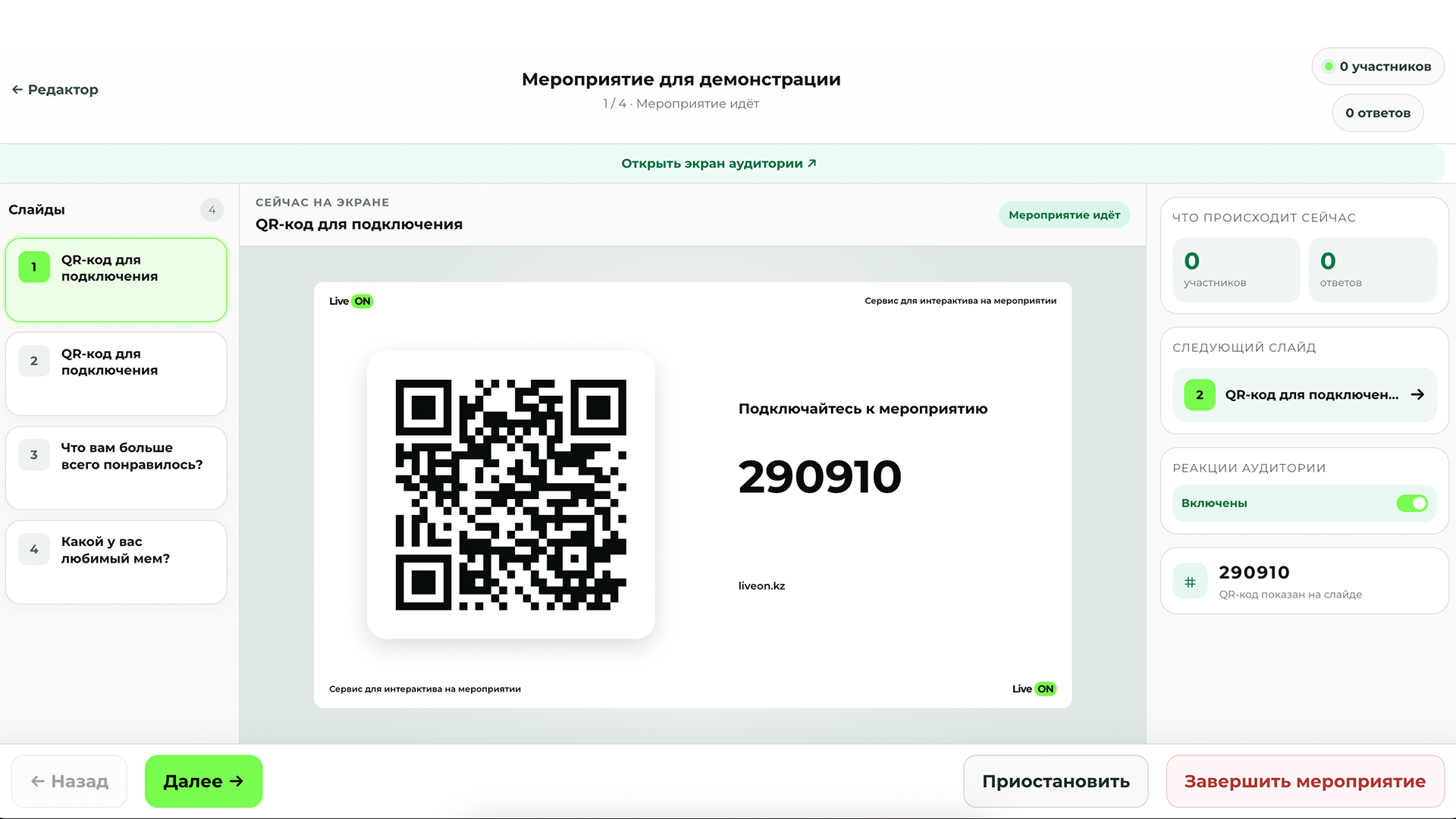
На экране появятся QR-код и код мероприятия.
Чтобы подключиться по QR-коду, гость выполняет три шага.
- Открыть камеру телефона.
- Навести её на QR-код.
- Перейти по появившейся ссылке.
Также можно открыть liveon.kz и ввести код мероприятия.
После подключения гости смогут участвовать со своих телефонов.
Шаг 3. Показывайте слайды
Теперь вы можете управлять мероприятием.
Переключайте слайды по очереди с экрана организатора.
Когда вы покажете вопрос, гости смогут ответить на него со своих телефонов.
Например, если на экране появится опрос «Какое ваше любимое время года?», гости выберут ответ, а вы увидите результаты.
Как убрать ответ с экрана?
На слайдах, где гости отправляют свои фотографии или текст, вы можете убрать отдельный ответ из показа.
Для этого нажмите на нужную фотографию или сообщение на экране организатора.
Так можно быстро убрать то, что вы не хотите показывать гостям.
Шаг 4. Завершите мероприятие
Когда все слайды показаны и гости закончили отвечать, завершите трансляцию.
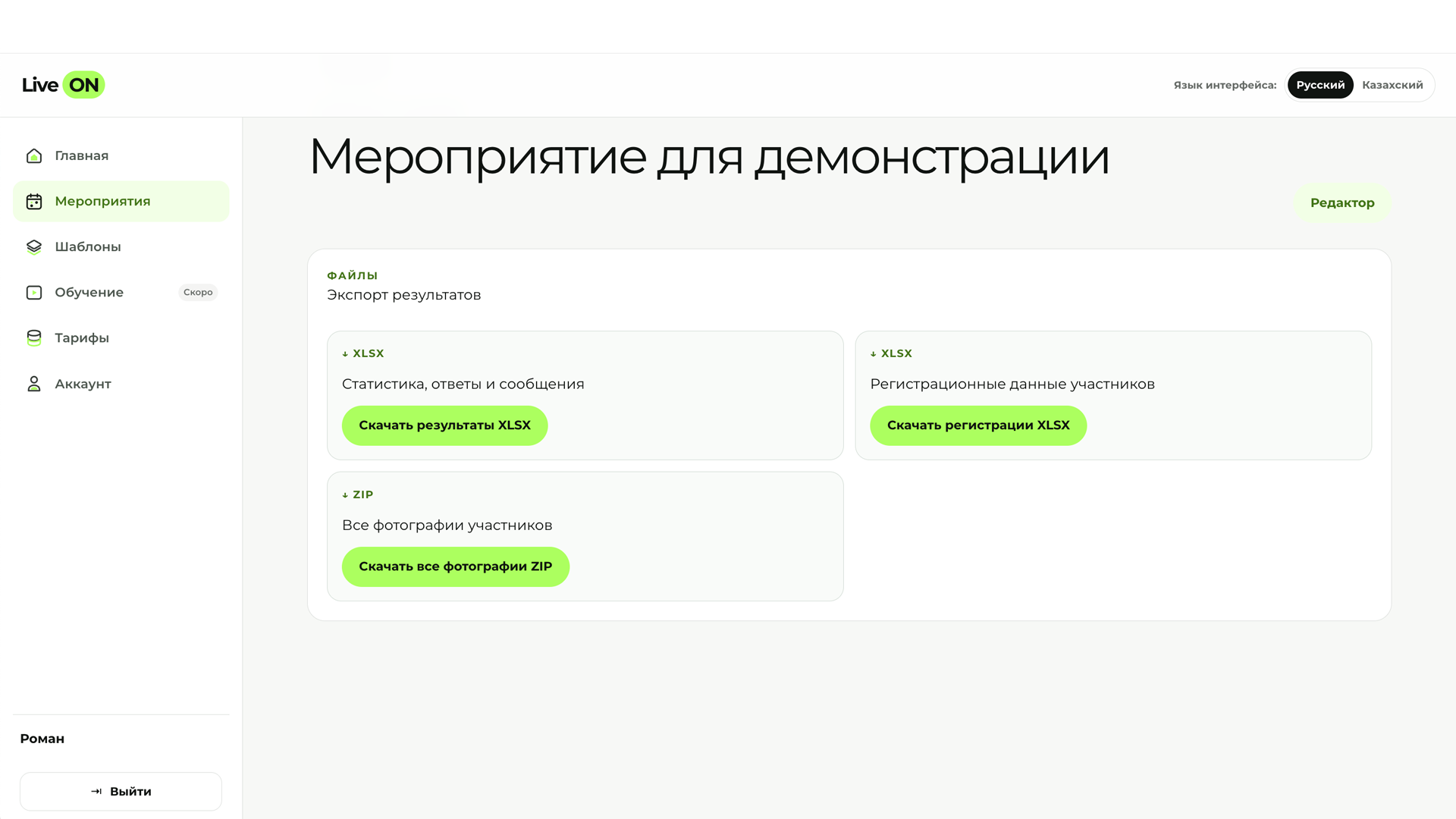
6. Смотрим результаты
После мероприятия вы можете посмотреть ответы участников.
Например, можно узнать следующее.
- Сколько гостей участвовало.
- Какие ответы они выбирали.
- Какие оценки поставили.
- Кто набрал больше всего баллов в викторине.
На тарифе Pro результаты также можно скачать на компьютер.
Попробуйте сами
Создайте небольшое мероприятие, добавьте пару вопросов и подключитесь к нему со своего телефона.
Так вы сможете увидеть, как всё работает, ещё до встречи с гостями.